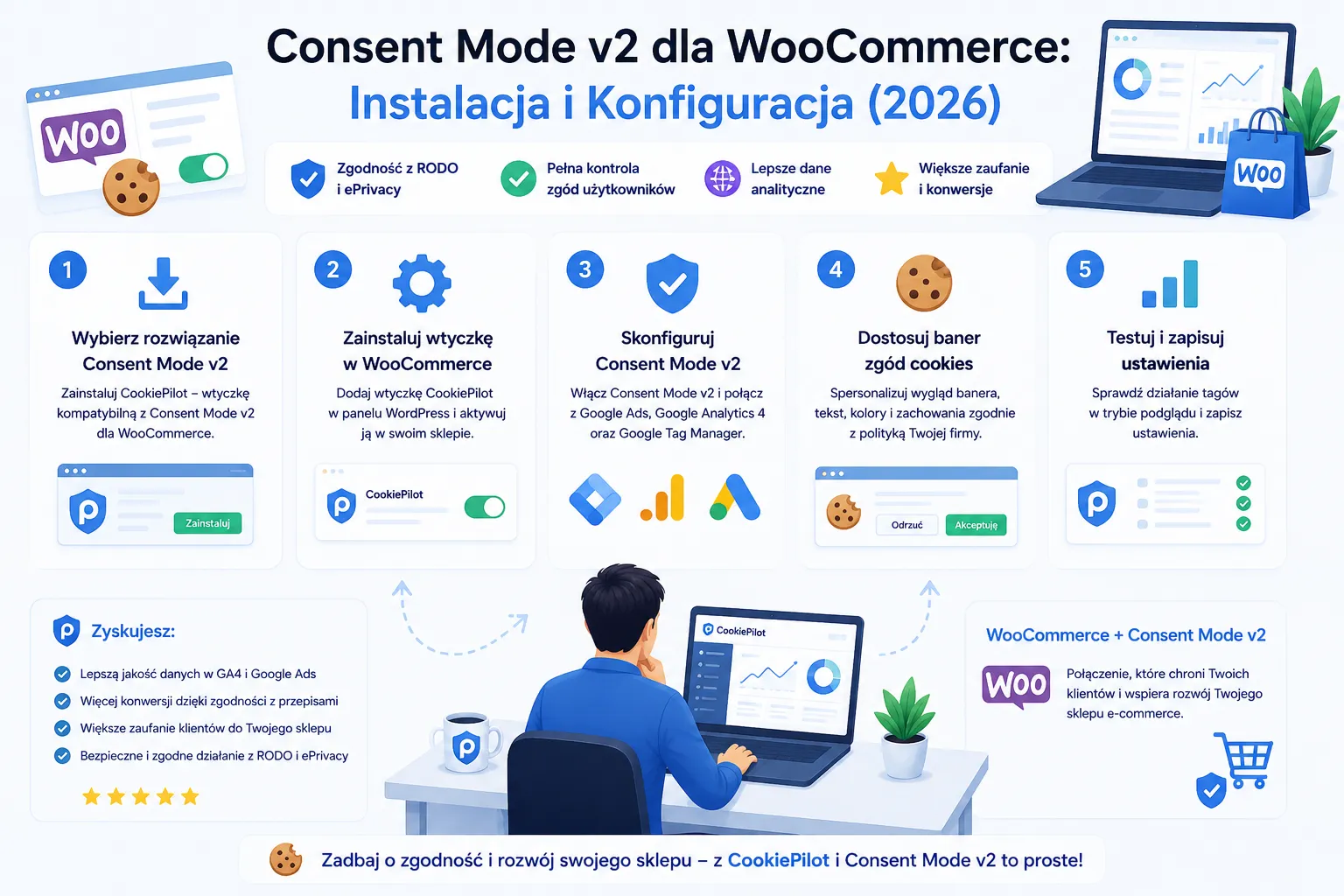
Sklep WooCommerce korzystający z Google Analytics, Google Ads lub innych narzędzi marketingowych powinien przekazywać decyzje użytkownika do odpowiednich tagów. Wymaga to połączenia banera zgody z Google Consent Mode v2 oraz zachowania działania koszyka i płatności po odrzuceniu opcjonalnych plików cookie.
Poniżej wyjaśniamy, jak przygotować takie wdrożenie, skategoryzować pliki cookie i sprawdzić całą ścieżkę zakupową.
Dlaczego WooCommerce wymaga szczególnej uwagi
WooCommerce działa jako wtyczka WordPressa, dlatego podstawowy proces wdrożenia jest podobny jak na innych stronach opartych na tym systemie. Sklep korzysta jednak z dodatkowych mechanizmów: sesji koszyka, płatności, analityki, remarketingu oraz skryptów instalowanych przez inne wtyczki.
Każdy z tych elementów trzeba ocenić osobno. Pliki potrzebne do zachowania koszyka lub realizacji zamówienia nie powinny zostać przypadkowo zablokowane razem z analityką i reklamą. Szerszy kontekst techniczny opisuje przewodnik po Consent Mode v2 na WordPressie.
Consent Mode v2 wykorzystuje między innymi cztery parametry:
ad_storage,analytics_storage,ad_user_data,ad_personalization.
Ich stan powinien odzwierciedlać wybór użytkownika. Samo uruchomienie Consent Mode nie zastępuje prawidłowo skonfigurowanego banera ani oceny podstaw prawnych dla używanych technologii.
Jak skategoryzować pliki cookie WooCommerce
Przed konfiguracją banera wykonaj audyt strony i sprawdź pliki cookie powstające na stronie produktu, w koszyku, podczas składania zamówienia oraz po uruchomieniu narzędzi analitycznych. Pomocne będzie zestawienie kategorii plików cookie.
| Plik cookie | Typowa funkcja | Sugerowana kategoria do weryfikacji |
|---|---|---|
woocommerce_cart_hash | Rozpoznawanie zmian w koszyku | Niezbędne |
woocommerce_items_in_cart | Informacja o produktach w koszyku | Niezbędne |
wp_woocommerce_session_ | Utrzymanie sesji klienta | Niezbędne |
_ga, _ga_* | Google Analytics 4 | Analityczne |
_gcl_au | Pomiar działań reklamowych Google | Marketingowe |
_fbp | Meta Pixel | Marketingowe |
Nazwy, cele i zachowanie plików cookie mogą zależeć od konfiguracji sklepu oraz wersji zainstalowanych usług. Nie kopiuj więc tabeli bezpośrednio do polityki cookies — najpierw porównaj ją z wynikami audytu własnej witryny.
Płatności i działanie koszyka po odmowie zgody
Bramki płatności i mechanizmy zapobiegania nadużyciom mogą korzystać z własnych skryptów lub plików cookie. Nie należy automatycznie przypisywać wszystkich elementów pochodzących od operatora płatności do jednej kategorii. Ich przeznaczenie trzeba sprawdzić w dokumentacji konkretnej integracji, a w razie wątpliwości skonsultować klasyfikację ze specjalistą.
Najważniejszym testem technicznym jest pełne zamówienie przy odrzuconych opcjonalnych zgodach:
- Otwórz sklep w nowej sesji przeglądarki.
- Odrzuć pliki analityczne i marketingowe.
- Dodaj produkt do koszyka.
- Przejdź przez formularz zamówienia.
- Sprawdź każdą aktywną metodę płatności w jej środowisku testowym.
- Zweryfikuj, czy zmiana ustawień zgody nie przerywa procesu.
Baner nie powinien zasłaniać kluczowych elementów formularza ani uniemożliwiać użytkownikowi podjęcia swobodnej decyzji.
Wdrożenie Consent Mode v2 krok po kroku
1. Zrób inwentaryzację skryptów
Sprawdź kod strony, kontener Google Tag Manager oraz aktywne wtyczki. Uwzględnij GA4, Google Ads, Meta Pixel, narzędzia do czatu, personalizacji i automatyzacji marketingu.
2. Wybierz sposób zarządzania zgodami
Możesz połączyć WooCommerce z platformą CMP albo samodzielnie obsłużyć sygnały przez Google Tag Manager. CMP może uprościć zarządzanie banerem i kategoriami, ale nadal wymaga sprawdzenia ustawień pod kątem konkretnego sklepu.
3. Ustaw stan domyślny przed uruchomieniem tagów
Polecenie określające domyślny stan zgody musi wykonać się przed tagami, których zachowaniem steruje. W przeciwnym razie skrypt analityczny lub marketingowy może uruchomić się przed zapisaniem wyboru użytkownika.
4. Powiąż kategorie z parametrami Consent Mode
Zdefiniuj, które decyzje na banerze aktualizują analytics_storage, ad_storage, ad_user_data i ad_personalization. Użytkownik powinien móc odrzucić opcjonalne cele oraz później zmienić swój wybór.
5. Sprawdź koszyk i płatności
Upewnij się, że odrzucenie analityki i marketingu nie blokuje sesji koszyka, składania zamówienia ani prawidłowo skonfigurowanych metod płatności.
Jeśli wdrożenie działa przez kontener, skorzystaj z instrukcji konfiguracji Consent Mode v2 w Google Tag Manager.
CMP czy konfiguracja przez GTM
| Aspekt | Platforma CMP | Konfiguracja przez GTM |
|---|---|---|
| Obsługa banera | Zwykle dostępna w jednym narzędziu | Wymaga osobnego rozwiązania |
| Sterowanie tagami | Zależne od integracji CMP | Konfigurowane bezpośrednio w kontenerze |
| Nakład pracy | Zależy od sklepu i liczby usług | Zależy od złożoności kontenera |
| Dla kogo | Zespoły szukające centralnego zarządzania zgodami | Osoby swobodnie pracujące z GTM |
Niezależnie od wybranej metody sprawdź kolejność ładowania skryptów oraz zachowanie strony przed zgodą, po jej udzieleniu i po cofnięciu.
Jak przetestować Consent Mode v2 w WooCommerce
Do testów możesz użyć trybu podglądu Google Tag Manager, Google Tag Assistant oraz narzędzi deweloperskich przeglądarki.
Przed udzieleniem zgody
- sprawdź początkowy stan wszystkich czterech parametrów;
- zweryfikuj, czy opcjonalne pliki cookie nie powstają zbyt wcześnie;
- upewnij się, że koszyk i formularz zamówienia działają.
Po udzieleniu zgody
- sprawdź aktualizację właściwych parametrów;
- potwierdź uruchomienie tagów przypisanych do zaakceptowanych kategorii;
- zweryfikuj pojawienie się oczekiwanych plików cookie.
Po zmianie lub cofnięciu zgody
- sprawdź ponowną aktualizację stanu;
- upewnij się, że kolejne zdarzenia respektują nowy wybór;
- przetestuj zachowanie po odświeżeniu strony.
Przy diagnozowaniu błędów skorzystaj z checklisty testowania Consent Mode v2.
Najczęstsze błędy
- Uruchamianie tagów przed ustawieniem domyślnego stanu zgody.
- Zablokowanie mechanizmów potrzebnych do działania koszyka.
- Klasyfikowanie skryptów wyłącznie na podstawie nazwy dostawcy.
- Testowanie tylko przy zaakceptowaniu wszystkich kategorii.
- Pominięcie płatności, stron podziękowania i cofnięcia zgody.
- Założenie, że instalacja CMP automatycznie rozwiązuje wszystkie kwestie prawne i techniczne.
Podsumowanie
Poprawne wdrożenie Consent Mode v2 w WooCommerce powinno łączyć trzy elementy: właściwą kolejność uruchamiania skryptów, rzetelną klasyfikację technologii oraz test całej ścieżki zakupowej po odrzuceniu opcjonalnych zgód.
Jeśli rozważasz użycie platformy CMP, możesz zobaczyć demo CookiePilot i porównać sposób obsługi kategorii oraz aktualizacji sygnałów zgody z wymaganiami swojego sklepu.
FAQ
Czy WooCommerce ma wbudowany Consent Mode v2?
WooCommerce nie zapewnia kompletnego mechanizmu zarządzania zgodami i sygnałami Google dla wszystkich narzędzi zewnętrznych. Potrzebna jest osobna konfiguracja, na przykład za pomocą CMP i jego integracji albo Google Tag Manager.
Czy pliki cookie koszyka wymagają zgody?
Pliki potrzebne wyłącznie do działania koszyka lub realizacji żądanej przez użytkownika usługi mogą podlegać innym zasadom niż analityka i reklama. Klasyfikację należy jednak ustalać na podstawie rzeczywistego celu i działania konkretnego pliku, a nie wyłącznie jego nazwy.
Jak traktować pliki cookie operatorów płatności?
Sprawdź przeznaczenie każdego mechanizmu w dokumentacji operatora i integracji WooCommerce. Część może być potrzebna do realizacji płatności lub bezpieczeństwa, ale nie należy zakładać, że każdy skrypt operatora jest automatycznie niezbędny.
Czy samo wdrożenie Consent Mode v2 zapewnia zgodność z przepisami?
Nie. Consent Mode v2 steruje sposobem przekazywania sygnałów do usług Google. Nie zastępuje audytu, prawidłowego banera, informacji dla użytkownika ani oceny podstaw prawnych.
Napisane przez
Marcin
Zespół CookiePilot dzieli się wiedzą o RODO, PKE i zarządzaniu cookies.