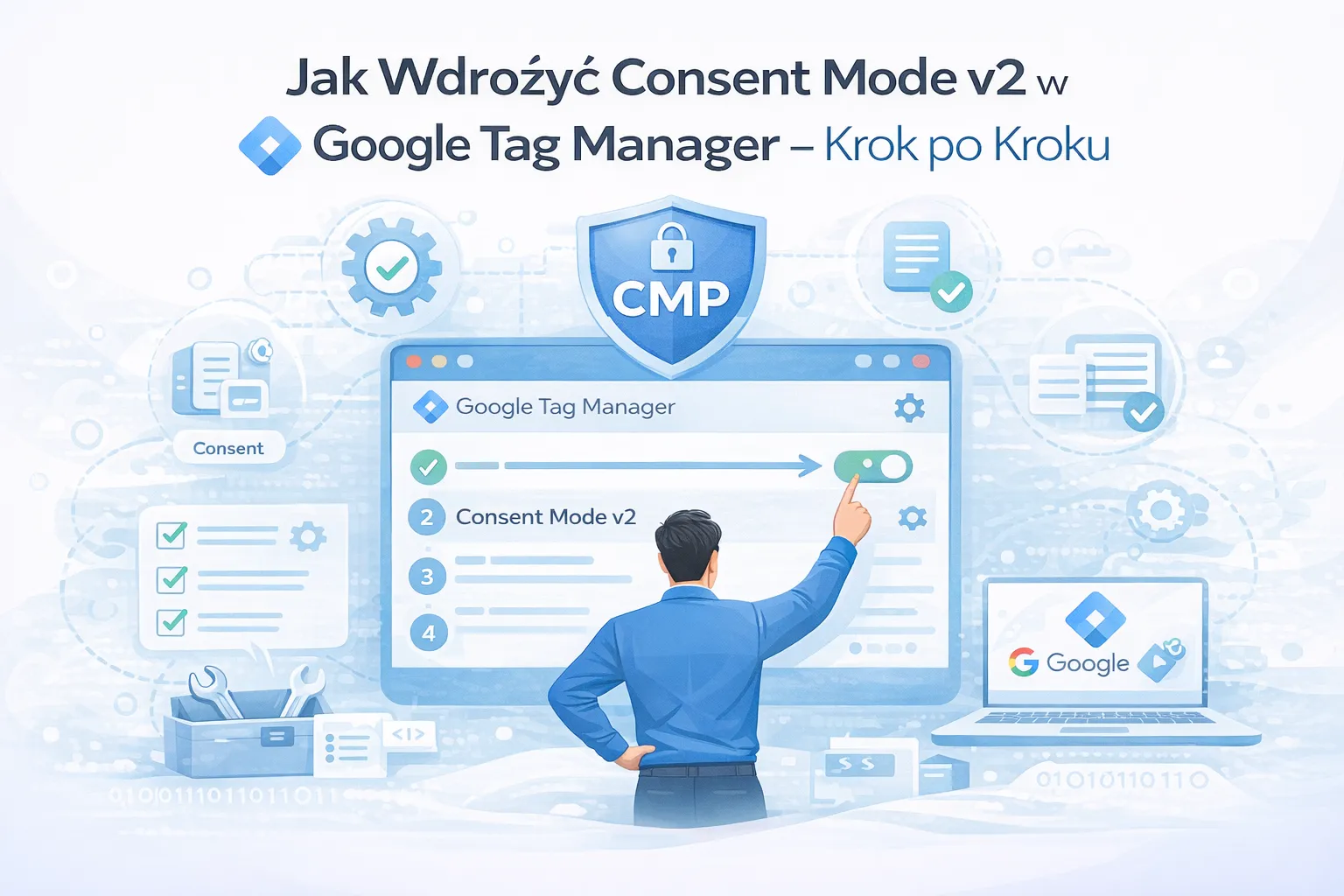
Consent Mode v2 pozwala przekazywać usługom Google informacje o decyzjach użytkownika dotyczących zgody. Prawidłowe wdrożenie w Google Tag Manager wymaga przede wszystkim ustawienia domyślnego stanu zgód przed uruchomieniem tagów analitycznych i reklamowych, a następnie aktualizowania go po wyborze użytkownika.
Poniżej opisujemy typową konfigurację z CookiePilot jako platformą CMP. Przed wdrożeniem produkcyjnym porównaj kod z aktualnymi instrukcjami widocznymi w panelu oraz dokumentacją CookiePilot.
Jeśli najpierw chcesz poznać podstawy, przeczytaj przewodnik po Google Consent Mode v2.
Czego potrzebujesz przed wdrożeniem
Przygotuj:
- dostęp do kontenera Google Tag Manager z uprawnieniami do edycji i publikacji;
- skonfigurowaną domenę oraz kod instalacyjny z panelu CookiePilot;
- poprawnie zainstalowany kontener GTM na stronie;
- dostęp do trybu podglądu GTM i narzędzi deweloperskich przeglądarki;
- listę używanych tagów analitycznych i reklamowych.
Ważna jest kolejność działania: domyślny stan zgód powinien zostać ustawiony, zanim uruchomią się tagi zależne od zgody.
Jak wygląda kolejność działania
Typowy przebieg jest następujący:
Załadowanie strony
       │
       ▼
Ustawienie domyślnego stanu zgód
       │
       ▼
Uruchomienie banera CMP
       │
       ▼
Wybór użytkownika i aktualizacja zgód
       │
       ▼
Działanie tagów zgodnie z konfiguracją zgody
W GTM kod ustawiający domyślny stan należy powiązać z wyzwalaczem Inicjalizacja zgody — Wszystkie strony (Consent Initialization — All Pages). Baner może być uruchamiany później, za pomocą wyzwalacza Wszystkie strony.
Krok 1: utwórz tag inicjalizujący zgodę
W Google Tag Manager wybierz:
Tagi → Nowy → Konfiguracja tagu → Niestandardowy kod HTML
Kod powinien ustawić domyślny stan dla używanych typów zgody, na przykład:
<script>
window.dataLayer = window.dataLayer || [];
function gtag(){ dataLayer.push(arguments); }

gtag('consent', 'default', {
  ad_storage: 'denied',
  ad_user_data: 'denied',
  ad_personalization: 'denied',
  analytics_storage: 'denied',
  functionality_storage: 'denied',
  personalization_storage: 'denied',
  security_storage: 'granted',
  wait_for_update: 500
});
</script>
To przykład techniczny, a nie uniwersalna konfiguracja dla każdej strony. Zakres parametrów i wartość wait_for_update dobierz do sposobu działania witryny oraz aktualnych zaleceń Google i dostawcy CMP.
Ustaw wyzwalacz
Przypisz wyzwalacz:
Inicjalizacja zgody — Wszystkie strony
Nadaj tagowi czytelną nazwę, na przykład CookiePilot — Consent Init, i zapisz go.
Jeśli CookiePilot udostępnia w panelu własny, aktualny kod inicjalizacyjny, użyj właśnie tej wersji. Ręczne odczytywanie pliku cookie CMP może być podatne na zmiany jego nazwy lub struktury.
Krok 2: dodaj kod banera CookiePilot
Utwórz drugi tag typu Niestandardowy kod HTML i wklej kod instalacyjny skopiowany z panelu CookiePilot. Nie przepisuj ręcznie identyfikatora domeny ani adresu skryptu, jeśli panel generuje gotowy fragment.
Przypisz temu tagowi wyzwalacz:
Wszystkie strony (All Pages)
W ustawieniach uruchamiania wybierz Raz na stronę, o ile taką konfigurację wskazuje aktualna instrukcja produktu. Przykładowa nazwa tagu to CookiePilot — Banner.
Krok 3: skonfiguruj tagi Google
Samo wysłanie polecenia consent update nie zastępuje poprawnej konfiguracji tagów w GTM. Sprawdź ustawienia zgody dla tagów Google Analytics i Google Ads oraz upewnij się, że nie uruchamiasz równolegle dodatkowych, nieskoordynowanych skryptów poza GTM.
Zwróć szczególną uwagę na:
- tagi osadzone bezpośrednio w kodzie strony;
- wtyczki CMS dodające GA4 lub Google Ads niezależnie od GTM;
- niestandardowe tagi HTML;
- narzędzia innych dostawców, które nie reagują automatycznie na sygnały Google Consent Mode.
Consent Mode steruje zachowaniem obsługujących go tagów Google. Nie należy zakładać, że samodzielnie blokuje każdy skrypt i każdy plik cookie używany przez witrynę.
Krok 4: sprawdź konfigurację w trybie podglądu
Przed publikacją uruchom Podgląd w GTM, połącz go ze stroną testową i sprawdź kolejność zdarzeń.
Zweryfikuj, czy:
- tag inicjalizujący uruchamia się podczas zdarzenia Consent Initialization;
- domyślny stan zgód jest ustawiony przed tagami analitycznymi i reklamowymi;
- baner uruchamia się na wszystkich wymaganych stronach;
- wybór użytkownika powoduje aktualizację właściwych typów zgody;
- odrzucenie, częściowa akceptacja i pełna akceptacja dają oczekiwane rezultaty;
- ponowne otwarcie ustawień i zmiana decyzji również aktualizują stan zgody.
Szczegółowe metody diagnostyczne opisujemy w poradniku jak sprawdzić Consent Mode v2.
Krok 5: opublikuj kontener
Jeśli testy zakończyły się pomyślnie:
- zamknij tryb podglądu;
- wybierz Prześlij lub Opublikuj;
- wpisz nazwę i opis wersji, na przykład
Consent Mode v2 — konfiguracja CMP; - opublikuj kontener;
- ponownie wykonaj test na stronie produkcyjnej.
Zapis wersji ułatwi późniejsze ustalenie, kiedy i dlaczego zmieniono konfigurację.
Jak zweryfikować wdrożenie
Tag Assistant i podgląd GTM
Sprawdź stan zgód przed wyborem użytkownika oraz po każdej dostępnej opcji na banerze. Warto przetestować nową sesję po usunięciu danych witryny, a następnie wizytę powracającego użytkownika.
Narzędzia deweloperskie
W panelach Sieć i Aplikacja przeglądarki sprawdź:
- czy skrypt CMP ładuje się bez błędów;
- czy decyzja użytkownika jest zapisywana;
- czy po zmianie ustawień aktualizuje się stan zgód;
- czy nie występują błędy JavaScript;
- czy niepożądane skrypty nie uruchamiają się przed wyborem użytkownika.
Nie oceniaj konfiguracji wyłącznie na podstawie pojedynczego parametru żądania sieciowego. Sposób kodowania sygnałów może się zmieniać, dlatego wynik porównuj z aktualnymi narzędziami diagnostycznymi Google.
Najczęstsze problemy
Tag inicjalizujący uruchamia się za późno
Najczęściej przypisano mu wyzwalacz Wszystkie strony zamiast Inicjalizacja zgody — Wszystkie strony. Popraw wyzwalacz i ponów test.
Stan zgody nie zmienia się po wyborze
Sprawdź, czy baner wywołuje aktualizację zgód i czy kategorie CMP są prawidłowo powiązane z parametrami Consent Mode. Zweryfikuj również, czy strona nie zawiera kilku konkurujących implementacji gtag lub CMP.
Baner pojawia się ponownie
Sprawdź w narzędziach deweloperskich, czy decyzja została zapisana dla właściwej domeny i czy przeglądarka jej nie usuwa. Przyczyną może być również zmiana konfiguracji CMP wymagająca ponownego zebrania wyboru.
Tagi innych dostawców uruchamiają się bez zgody
Consent Mode nie jest ogólnym mechanizmem blokowania wszystkich skryptów. Narzędzia spoza ekosystemu Google mogą wymagać osobnych reguł uruchamiania lub mechanizmu blokowania obsługiwanego przez CMP.
Lista kontrolna przed uruchomieniem
- Kod instalacyjny pochodzi z aktualnego panelu CookiePilot.
- Tag inicjalizujący używa wyzwalacza Consent Initialization — All Pages.
- Baner uruchamia się zgodnie z instrukcją na wymaganych stronach.
- Domyślny stan zgód jest widoczny przed uruchomieniem pozostałych tagów.
- Akceptacja, odrzucenie i wybór częściowy zostały przetestowane.
- Zmiana wcześniejszej decyzji aktualizuje stan zgody.
- Sprawdzono tagi osadzone poza GTM.
- Test wykonano na stronie produkcyjnej po publikacji.
- Konfigurację oceniono również pod kątem wymagań prawnych właściwych dla danej witryny.
FAQ
Czy można wdrożyć Consent Mode v2 bez CMP?
Tak, od strony technicznej można stworzyć własny interfejs i mechanizm aktualizacji zgód. Trzeba jednak samodzielnie obsłużyć wybory użytkownika, ich zmianę, zapis oraz powiązanie kategorii z tagami. CMP porządkuje ten proces, ale jego użycie samo w sobie nie gwarantuje zgodności prawnej całej witryny.
Czy Google Tag Manager jest konieczny?
Nie. Consent Mode można wdrożyć także bezpośrednio w kodzie strony. GTM jest wygodnym rozwiązaniem dla zespołów, które już zarządzają za jego pomocą tagami analitycznymi i reklamowymi.
Czy Consent Mode blokuje wszystkie pliki cookie?
Nie. Consent Mode przekazuje sygnały zgody do obsługujących go usług Google i wpływa na ich zachowanie. Skrypty innych dostawców mogą wymagać dodatkowych reguł lub odrębnego blokowania.
Czy wdrożenie Consent Mode wystarczy do spełnienia wymagań RODO?
Nie. Jest to element technicznej obsługi zgód, a nie kompletna ocena zgodności. Znaczenie mają również między innymi treść banera, zakres używanych technologii, podstawa przetwarzania, dokumentacja oraz możliwość wycofania zgody. W razie wątpliwości skonsultuj konfigurację ze specjalistą.
Podsumowanie
Wdrożenie Consent Mode v2 w Google Tag Manager opiera się na trzech czynnościach: ustawieniu domyślnego stanu podczas inicjalizacji zgody, uruchomieniu banera CMP oraz aktualizacji sygnałów po decyzji użytkownika. Najwięcej błędów wynika z niewłaściwej kolejności tagów, zduplikowanych skryptów i pominięcia testów częściowej zgody.
Przed publikacją przetestuj wszystkie warianty decyzji, a po wdrożeniu sprawdź stronę produkcyjną. Działanie aktualizacji zgód możesz też zobaczyć w interaktywnym demo CookiePilot.
Napisane przez
Marcin
Zespół CookiePilot dzieli się wiedzą o RODO, PKE i zarządzaniu cookies.