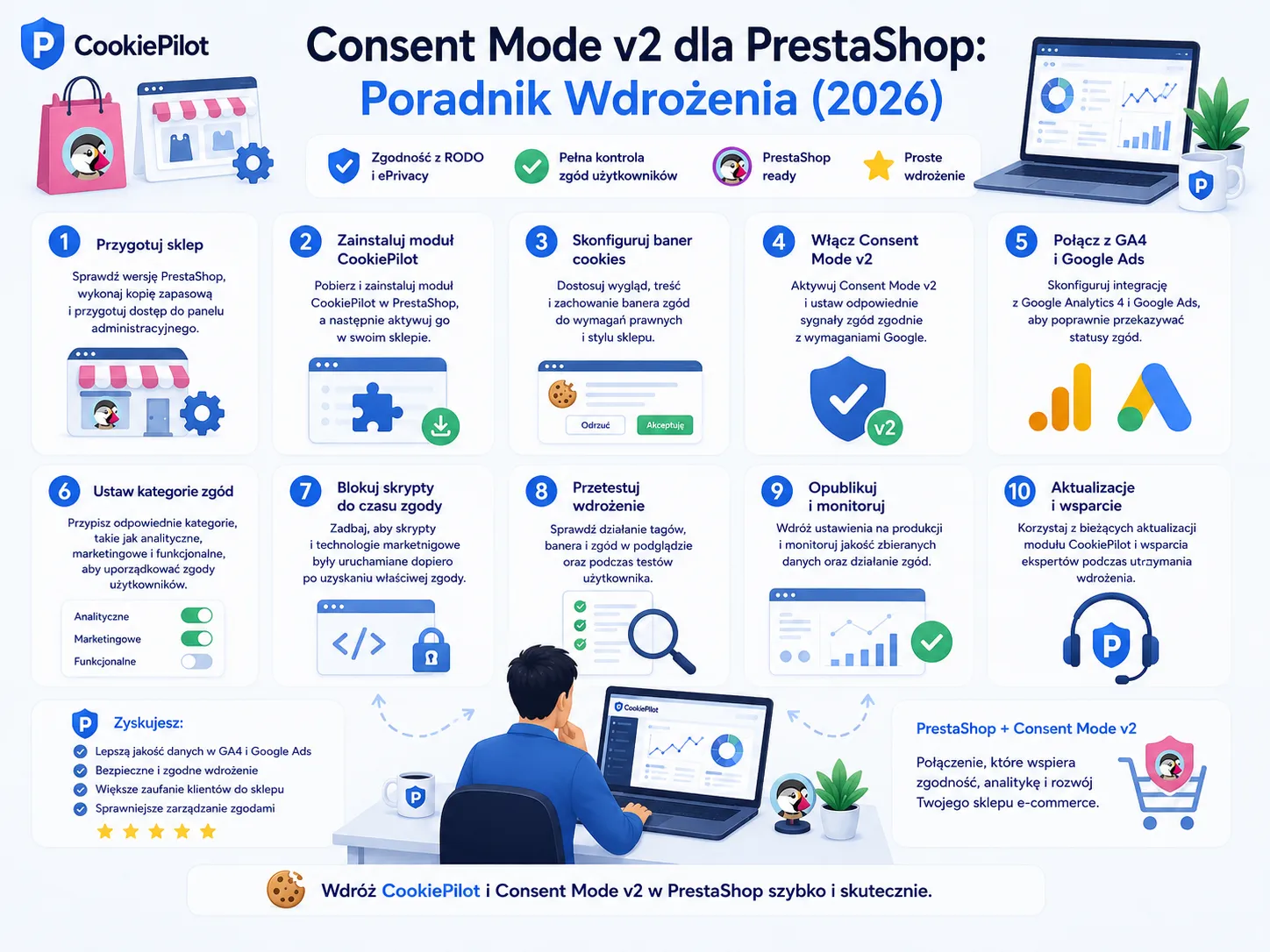
Wdrożenie Consent Mode v2 w PrestaShop wymaga czegoś więcej niż wyświetlenia banera cookies. Skrypt zarządzający zgodami powinien uruchamiać się przed tagami analitycznymi i reklamowymi, a konfigurację trzeba sprawdzić na całej ścieżce zakupowej — od strony produktu po finalizację zamówienia.
Poniżej znajdziesz praktyczny proces wdrożenia i testowania. Jeśli najpierw chcesz poznać podstawy mechanizmu, przeczytaj przewodnik po Google Consent Mode v2.
Jak Consent Mode v2 działa w PrestaShop
Consent Mode v2 przekazuje do tagów Google informacje o decyzji użytkownika za pomocą czterech sygnałów:
ad_storage— zgoda dotycząca przechowywania danych na potrzeby reklam,analytics_storage— zgoda dotycząca analityki,ad_user_data— zgoda na przesyłanie danych użytkownika do Google w celach reklamowych,ad_personalization— zgoda dotycząca personalizacji reklam.
Sposób działania tagów zależy również od wybranego trybu Consent Mode oraz ich konfiguracji. Różnice opisuje poradnik Consent Mode v2: Basic czy Advanced.
W PrestaShop kod CMP można dodać przez pliki motywu albo moduł umieszczający skrypt w sekcji <head>. Dokładna metoda zależy od wersji sklepu, używanego motywu i zainstalowanych modułów.
Pliki cookie w sklepie PrestaShop
Przed konfiguracją warto zinwentaryzować pliki cookie i skrypty używane przez sklep. Typowa instalacja może korzystać między innymi z następujących plików:
| Przykład | Typowa funkcja | Kategoria do weryfikacji |
|---|---|---|
PrestaShop-* | Sesja, koszyk lub logowanie | Niezbędne |
PHPSESSID | Utrzymanie sesji serwera | Niezbędne |
_ga, _ga_* | Google Analytics 4 | Analityczne |
_gcl_au | Pomiar działań reklamowych Google | Marketingowe |
_fbp | Meta Pixel | Marketingowe |
Nazwy i zastosowanie plików cookie mogą się różnić zależnie od konfiguracji sklepu. Nie należy blokować elementów niezbędnych do działania koszyka, logowania, płatności lub zabezpieczeń. Szczegółowe rozróżnienie znajdziesz w artykule o kategoriach plików cookie.
Jak wdrożyć Consent Mode v2 w PrestaShop
1. Zrób kopię i sprawdź środowisko testowe
Przed zmianą motywu wykonaj kopię zapasową. Jeżeli to możliwe, najpierw przetestuj wdrożenie na kopii sklepu lub środowisku stagingowym, zwłaszcza gdy PrestaShop korzysta z wielu modułów marketingowych i płatniczych.
2. Dodaj skrypt CMP w sekcji <head>
W wielu motywach PrestaShop 1.7 i 8 plik nagłówka znajduje się pod ścieżką:
themes/[motyw]/templates/_partials/head.tpl
Umieść skrypt CMP możliwie wcześnie w sekcji <head>, przed Google Analytics, Google Ads, Meta Pixel i innymi tagami zależnymi od zgody. Lokalizacja pliku może być inna w niestandardowym motywie, dlatego sprawdź jego dokumentację.
Alternatywą jest moduł pozwalający dodać kod do nagłówka z panelu administracyjnego. Takie rozwiązanie może ograniczyć ryzyko nadpisania ręcznych zmian podczas aktualizacji motywu, ale również wymaga sprawdzenia kolejności ładowania skryptów.
3. Ustaw domyślne stany zgody
Przed decyzją użytkownika skonfiguruj odpowiednie wartości domyślne dla czterech sygnałów Consent Mode v2. Po zaakceptowaniu lub odrzuceniu wybranych kategorii CMP powinien przesłać aktualizację odpowiadającą decyzji użytkownika.
4. Skategoryzuj skrypty i pliki cookie
Sprawdź, które elementy są niezbędne do działania sklepu, a które służą analityce lub reklamie. Zwróć szczególną uwagę na skrypty dodawane przez zewnętrzne moduły — mogą one uruchamiać się niezależnie od kodu umieszczonego bezpośrednio w motywie.
Automatyczne blokowanie warto wdrażać ostrożnie. Błędna klasyfikacja skryptu może zakłócić wyszukiwarkę, filtry, koszyk albo płatność. Więcej informacji zawiera poradnik o automatycznym blokowaniu skryptów.
5. Wyczyść pamięć podręczną
Po edycji szablonu wyczyść cache PrestaShop w panelu administracyjnym. Sprawdź także pamięć podręczną modułów optymalizacyjnych, serwera oraz CDN, jeśli są używane.
Jak przetestować wdrożenie
Nie ograniczaj testu do sprawdzenia, czy baner jest widoczny. Przejdź przez stronę produktu, wyszukiwarkę, filtry, koszyk i checkout w każdym scenariuszu zgody.
Test przed wyrażeniem zgody
Otwórz sklep w nowym profilu przeglądarki lub trybie prywatnym. Sprawdź:
- domyślne wartości sygnałów Consent Mode,
- obecność plików cookie przed podjęciem decyzji,
- żądania sieciowe wysyłane przez tagi,
- działanie koszyka, logowania i płatności.
Sama wartość denied w dataLayer nie potwierdza jeszcze, że wszystkie niezależne skrypty zostały poprawnie skonfigurowane.
Test po zaakceptowaniu kategorii
Zaakceptuj analitykę i marketing, a następnie sprawdź, czy CMP wysłał aktualizację obejmującą analytics_storage, ad_storage, ad_user_data oraz ad_personalization. Zweryfikuj, czy odpowiednie tagi reagują na zmianę stanu.
Test po odrzuceniu zgód
Odrzuć wszystkie opcjonalne kategorie i przejdź pełną ścieżkę zakupową. Upewnij się, że skrypty marketingowe nie są uruchamiane wbrew wybranemu ustawieniu, a funkcje niezbędne do złożenia zamówienia nadal działają.
Test zmiany i zapamiętania decyzji
Zmień ustawienia zgody, odśwież stronę i ponownie otwórz sklep. CMP powinien odtworzyć aktualną decyzję zgodnie z przyjętą konfiguracją. Użytkownik powinien mieć również możliwość późniejszej zmiany wyboru.
Test w Google Tag Managerze
Jeżeli używasz GTM, sprawdź w trybie Preview kolejność zdarzeń, wartości zgód oraz wymagania dotyczące zgody dla poszczególnych tagów. Szczegółową procedurę znajdziesz w poradniku debugowania Consent Mode v2.
Najczęstsze problemy
Baner działa, ale tagi uruchamiają się wcześniej
Przyczyną może być moduł dodający kod bezpośrednio do nagłówka lub treści strony. Zlokalizuj wszystkie miejsca, z których ładowane są narzędzia analityczne i reklamowe, zamiast sprawdzać wyłącznie konfigurację GTM.
Po wdrożeniu nie działa koszyk lub filtr produktów
Sprawdź, czy mechanizm blokowania nie objął skryptu funkcjonalnego. Przywróć ostatnią działającą konfigurację i ponownie oceń kategorię problematycznego elementu.
Zmiany w szablonie nie są widoczne
Wyczyść cache PrestaShop, modułów optymalizacyjnych i CDN. Upewnij się również, że edytujesz aktywny motyw oraz właściwy plik szablonu.
Podsumowanie
Poprawne wdrożenie Consent Mode v2 w PrestaShop wymaga właściwej kolejności ładowania skryptów, rzetelnej kategoryzacji oraz testów całej ścieżki zakupowej. Najwięcej uwagi poświęć modułom zewnętrznym, ponieważ mogą dodawać tagi poza główną konfiguracją motywu lub GTM.
Jeśli oceniasz narzędzie do obsługi zgód w swoim sklepie, zapoznaj się z funkcjami CookiePilot i sprawdź, czy odpowiadają architekturze Twojej instalacji PrestaShop. Ostateczną konfigurację prawną i techniczną warto zweryfikować odpowiednio ze specjalistą oraz deweloperem sklepu.
FAQ
Czy PrestaShop ma wbudowany Consent Mode v2?
Dostępność takiej obsługi zależy od wersji, motywu i zainstalowanych modułów. W typowym wdrożeniu potrzebna jest dodatkowa konfiguracja CMP, modułu lub tagów, a jej poprawność należy potwierdzić testami.
Gdzie umieścić skrypt CMP w PrestaShop?
Skrypt zazwyczaj umieszcza się wcześnie w sekcji <head>, przed tagami zależnymi od zgody. W wielu motywach służy do tego plik themes/[motyw]/templates/_partials/head.tpl, ale niestandardowe motywy mogą mieć inną strukturę.
Czy Consent Mode zastępuje baner cookies?
Nie. Consent Mode przekazuje sygnały do obsługujących je tagów, ale nie zastępuje interfejsu służącego do zebrania i zmiany decyzji użytkownika ani pozostałych elementów procesu zarządzania zgodami.
Napisane przez
Marcin
Zespół CookiePilot dzieli się wiedzą o RODO, PKE i zarządzaniu cookies.